Mikrofon w laptopie nie działa — jak sprawdzić uprawnienia, wejście i wyciszenie?
4 min przeczytania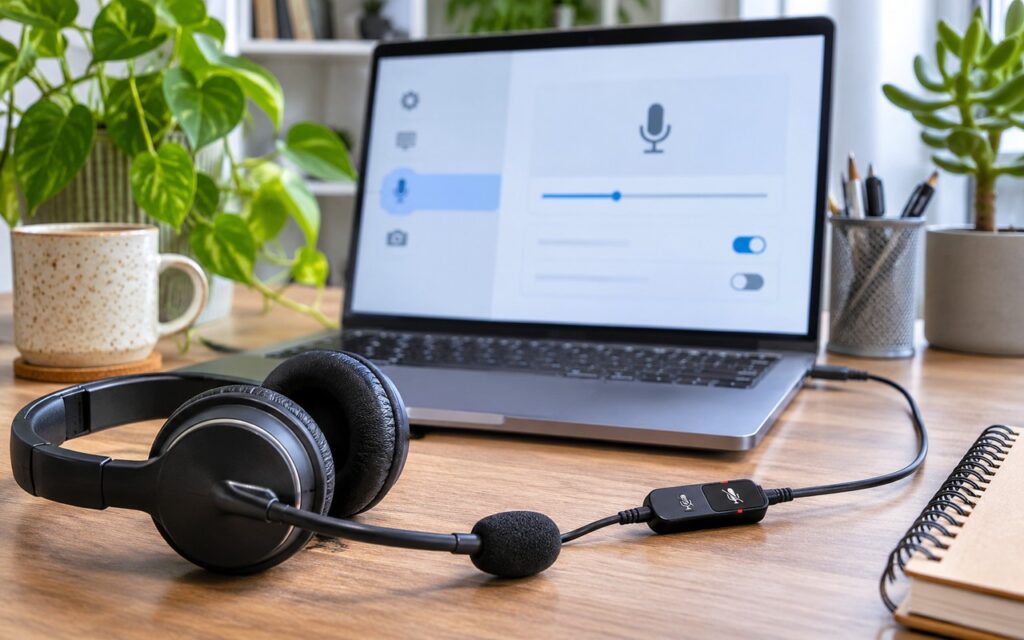
Zacznij od ustalenia, którego mikrofonu rzeczywiście używa komputer. Laptop, kamera, słuchawki USB i zestaw Bluetooth mogą udostępniać oddzielne wejścia. Jeśli system nagrywa głos, a rozmówca go nie słyszy, kierunek diagnozy jest inny niż przy braku jakiegokolwiek urządzenia. Poniższa ścieżka dotyczy Windows 11; nazwy i układ opcji mogą zmieniać się między wersjami.
Najpierw wyciszenie i fizyczne połączenie
Sprawdź przycisk na klawiaturze, przełącznik zestawu i położenie wysięgnika, jeśli podniesienie go wycisza mikrofon. Znak przekreślonego mikrofonu w aplikacji to kolejny niezależny poziom. Kontrolka na klawiaturze nie zawsze opisuje stan programu do rozmów. Nie zwiększaj wzmocnienia do maksimum, zanim wykluczysz aktywną blokadę sprzętową.
Odłącz zbędną kamerę lub drugi zestaw, aby uprościć próbę. Przy mikrofonie wbudowanym nie zasłaniaj otworów etui, naklejką ani dłonią. Nie wkładaj w nie igły i nie zalewaj środkiem czyszczącym. Przy zestawie przewodowym sprawdź pełne osadzenie wtyku bez siłowego dociskania. Luźne, uszkodzone gniazdo nie staje się sprawne po przytrzymaniu kabla pod kątem.
Wybierz wejście i wykonaj próbę systemową
Otwórz Ustawienia → System → Dźwięk i odszukaj sekcję Wejście. Wybierz właściwe urządzenie, otwórz jego właściwości i użyj funkcji testu mikrofonu dostępnej w danej wersji. Mów normalnym głosem z typowej odległości. Odsłuchaj próbkę, jeśli opcja jest dostępna. Ruch wskaźnika pomaga, ale dopiero odsłuch pokazuje, czy nagrywa się twój głos, a nie szum lub dźwięk z innego miejsca.
Następnie wykonaj krótkie nagranie w lokalnej aplikacji do rejestracji dźwięku, po sprawdzeniu jej uprawnień i wejścia. Nie publikuj testowego pliku. Jeżeli głos jest poprawny, podstawowa droga urządzenie–system działa. Wtedy skup się na programie do rozmów i przeglądarce. Jeśli wynik jest pusty, wróć do wyboru wejścia, wyciszenia oraz uprawnień, zanim zaczniesz reinstalację sterowników.
| Wynik próby | Najbardziej użyteczny następny krok |
|---|---|
| System nagrywa, jedna aplikacja milczy | Wejście i wyciszenie w tej aplikacji |
| Mikrofon wbudowany działa, zestaw nie | Połączenie i zgodność zestawu |
| Zestaw USB działa, wbudowany nie | Blokada sprzętowa i sterownik producenta laptopa |
| Nie ma urządzenia na liście wejść | Połączenie, wykrywanie i stan sterowników |
| Słychać inny mikrofon | Wybór wejścia w systemie oraz aplikacji |
Uprawnienia systemu, aplikacji i witryny
W Ustawieniach przejdź do Prywatność i zabezpieczenia → Mikrofon. Sprawdź ogólny dostęp oraz możliwość używania przez aplikacje. Osobno uwzględnij dostęp aplikacji klasycznych. Nie wszystkie programy są prezentowane jako indywidualne przełączniki na tej samej liście. Ograniczenia organizacyjne na służbowym komputerze mogą wymagać pomocy administratora; nie próbuj ich obchodzić.
Przy rozmowie w przeglądarce dochodzi zgoda konkretnej witryny. Nawet prawidłowe ustawienia Windows nie zastępują uprawnienia strony. Sprawdź wybrane urządzenie w ustawieniach rozmowy i dostęp witryny do mikrofonu, a po zmianach uruchom ponownie połączenie lub program. Nie udzielaj zgody przypadkowym stronom tylko po to, żeby znaleźć internetowy tester — lokalny test zwykle wystarczy.
Zestaw 3,5 mm, USB i Bluetooth mają różne pułapki
Wtyk słuchawkowy z trzema polami styku nie zapewnia tej samej funkcji co czteropolowy zestaw z mikrofonem. Laptop może mieć gniazdo zespolone, a słuchawki dwa osobne wtyki, co wymaga właściwego adaptera. Sam rozmiar 3,5 mm nie potwierdza zgodności. Adapter musi obsługiwać mikrofon i standard połączenia, nie tylko rozdzielać dźwięk na dwie pary słuchawek.
W USB sprawdź wykrycie urządzenia po bezpośrednim podłączeniu do sprawnego portu, pomijając na czas próby przypadkowy koncentrator. W Bluetooth potwierdź połączenie i dostępność wejścia, nie tylko odtwarzanie muzyki. Tryb rozmów może zmieniać jakość dźwięku zależnie od urządzenia i systemu. Nie wyciągaj wniosku o sprawności mikrofonu wyłącznie z tego, że słychać muzykę.
Sterowniki i pomoc serwisu
Jeśli sprzęt nie jest wykrywany, sprawdź aktualizacje oraz pakiety ze strony producenta laptopa i zestawu. Nie instaluj przypadkowych programów obiecujących automatyczną naprawę wszystkich sterowników. Przed odinstalowaniem urządzenia upewnij się, że masz możliwość przywrócenia właściwego pakietu. Po zmianie sprawdź ponownie tę samą krótką próbę, zamiast zmieniać kilka ustawień naraz.
Przygotuj model laptopa, wersję systemu, rodzaj połączenia i wyniki testów. Zapisz, czy usterka zaczęła się po aktualizacji, upadku lub podłączeniu nowej kamery. Jeśli mikrofon działa poza jedną aplikacją, zaznacz to w zgłoszeniu. Przy widocznym uszkodzeniu gniazda i przerwach zależnych od ruchu kabla potrzebna może być naprawa sprzętowa, a nie kolejne ustawienie prywatności.
Najczęstsze pytania
Czy ustawienie mikrofonu w Windows wystarczy?
Nie zawsze. Program do rozmów może mieć własny wybór wejścia i wyciszenie, a witryna osobne uprawnienie. Sprawdź każdy poziom, zaczynając od lokalnej próby nagrania.
Czy działające słuchawki potwierdzają działanie mikrofonu?
Nie. Odtwarzanie i nagrywanie to odrębne funkcje. Dotyczy to także Bluetooth i adapterów 3,5 mm. Sprawdź, czy zestaw pojawia się jako wejście i rejestruje głos.
Kiedy podejrzewać uszkodzenie sprzętu?
Gdy po wykluczeniu ustawień oraz zgodności połączenia problem jest powtarzalny, szczególnie po upadku lub przy poruszaniu wtykiem. Wynik porównania z innym sprawnym mikrofonem pomaga zawęzić przyczynę.