
Tablet pokazuje ikonę baterii, ale się nie ładuje — co sprawdzić przed oddaniem do serwisu?
5 min przeczytania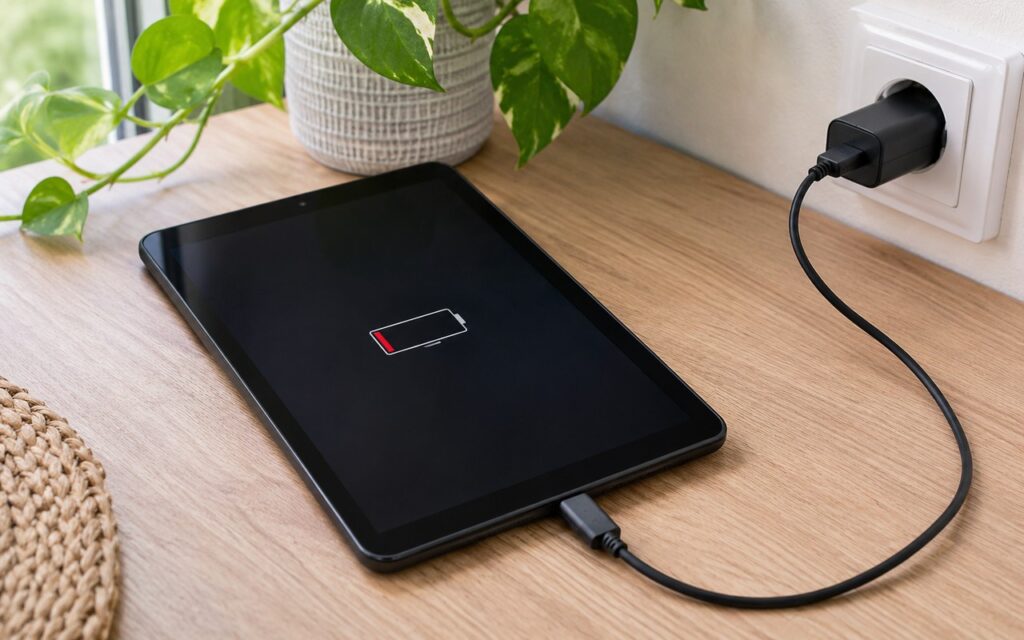
Ikona baterii potwierdza reakcję urządzenia, ale nie rozstrzyga, czy akumulator skutecznie przyjmuje energię. Trzeba odróżnić powolne ładowanie, głębokie rozładowanie, problem z kablem lub zasilaczem i usterkę sprzętową. Próby ogranicz do zaleceń producenta. Podgrzewanie, zamrażanie i domowe „pobudzanie” ogniwa nie są metodami naprawy.
Najpierw sprawdź, czy nie ma oznak uszkodzenia
Obejrzyj obudowę i ekran bez naciskania. Odstawanie ekranu, wybrzuszenie, nietypowy zapach, wyciek albo gwałtowne grzanie są powodami do zakończenia użytkowania. Jeśli odłączenie jest bezpieczne, odłącz zasilanie; nie ściskaj urządzenia, żeby zamknąć szczelinę. Przy dymie, syczeniu lub rozwijającym się pożarze oddal się i wezwij pomoc, zamiast przenosić gorący tablet przez mieszkanie.
Jeżeli urządzenie było zalane lub zgłasza wilgoć w porcie, nie wymuszaj ładowania. Postępuj według instrukcji osuszania i serwisu. Nie używaj suszarki, piekarnika, kaloryfera ani sprężonego gorącego powietrza. Niskiego poziomu baterii nie należy traktować jako ważniejszego problemu niż możliwa wilgoć lub deformacja ogniwa.
Co oznacza „nie ładuje” w twoim przypadku?
Zapisz, czy tablet się uruchamia, czy procent pozostaje bez zmian podczas pracy, czy tylko pojawia się symbol po podłączeniu. Działający ekran, gry i inne odbiorniki mogą zużywać znaczną część energii słabego zasilacza, więc brak wzrostu procentów nie zawsze oznacza brak dopływu prądu. Wyłącz ekran lub urządzenie w sposób przewidziany dla modelu i porównaj wynik.
Długo nieużywany tablet może wymagać czasu przed normalnym uruchomieniem. Dopuszczalny czas wstępnego ładowania odczytaj z instrukcji producenta; nie ustalaj jednej liczby godzin dla każdej konstrukcji. Zostawienie niesprawnego sprzętu bez nadzoru na kilka nocy nie jest testem. Jeśli po zalecanym czasie i sprawdzeniu osprzętu nie ma postępu, zakończ powtarzanie tej samej próby.
| Objaw | Co sprawdzić? | Czego nie zakładać? |
|---|---|---|
| Ikona pojawia się, procent nie rośnie | Pobór podczas pracy i zgodność ładowarki | Że akumulator na pewno jest sprawny |
| Urządzenie długo leżało rozładowane | Procedurę producenta i czas próby | Że trzeba podać napięcie bezpośrednio na ogniwo |
| Ładowanie przerywa przy ruchu kabla | Stan wtyku, kabla i portu | Że należy mocniej docisnąć złącze |
| Komunikat o temperaturze lub wilgoci | Warunki i zalecenia modelu | Że blokadę można bezpiecznie ominąć |
Ładowarka i przewód: testuj kontrolowanie
Użyj sprawnego, zgodnego z tabletem zasilacza i przewodu o właściwych parametrach oraz złączu. To, że wtyk pasuje, nie gwarantuje odpowiedniego standardu ładowania. Moc na obudowie jest możliwościami zasilacza; urządzenia muszą jeszcze prawidłowo współpracować. Nie każdy port komputera lub przypadkowy koncentrator zapewni taki sam wynik jak właściwa ładowarka sieciowa.
Zmieniaj po jednym elemencie: najpierw przewód na znany sprawny, potem zasilacz na zgodny i sprawny. Sprawdź także gniazdko bez używania uszkodzonej listwy. Ładowanie innego tabletu na tym zestawie jest wskazówką, ale nie wyklucza różnic wymagań i usterki złącza. Nie kupuj kilku kolejnych ładowarek bez zapisu, które kombinacje były już sprawdzane.
Port i temperatura bez domowej ingerencji
Przy odłączonym urządzeniu obejrzyj port latarką. Szukaj zbitego brudu, wygiętego elementu i śladów korozji. Nie wkładaj metalowej igły, nie skrob styków i nie wlewaj płynu czyszczącego. Dopuszczone usuwanie luźnych zanieczyszczeń wykonuj tylko według instrukcji. Zablokowany lub uszkodzony port wymaga serwisu, a nie coraz mocniejszego wciskania kabla.
Tablet powinien osiągnąć dopuszczalną temperaturę naturalnie, w suchych warunkach. Po przyniesieniu z zimna nie ogrzewaj go bezpośrednio źródłem ciepła. Zabezpieczenie może wstrzymywać ładowanie zarówno przy zbyt niskiej, jak i zbyt wysokiej temperaturze. Daj urządzeniu warunki zgodne z instrukcją, bez zamrażarki i bez kładzenia na gorącym grzejniku.
Restart i diagnostyka bez utraty danych
Jeśli nie ma uszkodzeń, a producent przewiduje wymuszony restart, zastosuj kombinację przycisków właściwą dla modelu. Tablety z przyciskiem głównym i bez niego mogą wymagać innych sekwencji. Nie kopiuj kombinacji z innego urządzenia i nie przechodź od razu do przywracania ustawień fabrycznych. Reset kasujący dane nie naprawia mechanicznego portu i może utrudnić odzyskanie plików.
W działającym urządzeniu sprawdź komunikaty o ładowaniu i ewentualną diagnostykę producenta. Jeżeli system zatrzymuje ładowanie przy ustalonym limicie, może to być funkcja ochrony baterii, ale nie tłumaczy ikony całkowitego rozładowania. Odczytuj ustawienia tylko wtedy, gdy tablet można normalnie uruchomić; nie ma sensu polecać aktualizacji systemu urządzeniu, które nie utrzymuje zasilania.
Kiedy serwis jest następnym krokiem?
Po wykluczeniu zgodnego osprzętu i wykonaniu procedury z instrukcji możliwa jest usterka akumulatora, gniazda, układu ładowania lub innej części elektroniki. Sama ikona nie pozwala rozstrzygnąć między nimi. Przekaż model, czas przechowywania, historię upadków i zalania oraz wyniki prób. Zaznacz potrzebę zachowania danych i wykonaj kopię, jeśli urządzenie jeszcze działa. Nie otwieraj obudowy ani nie odłączaj ogniwa w ramach kolejnego domowego testu.
Najczęstsze pytania
Czy mocniejsza ładowarka zawsze pomoże?
Nie. Musi być zgodna ze standardem i wymaganiami tabletu, a przewód oraz port sprawne. Duży napis z mocą nie usuwa uszkodzenia baterii lub elektroniki.
Czy ikona baterii oznacza, że kabel jest sprawny?
Nie potwierdza pełnej sprawności. Zestaw może dostarczać za mało energii albo przerywać. Kontrolowana próba z innym zgodnym przewodem i zasilaczem jest bardziej miarodajna.
Czy można podgrzać tablet, by bateria ruszyła?
Nie. Aktywne podgrzewanie może pogorszyć stan ogniwa i stworzyć zagrożenie. Zapewnij naturalne dojście do temperatury dopuszczonej przez producenta, a przy braku poprawy wybierz serwis.