
Czarny ekran i widoczny kursor po zalogowaniu — jak zawęzić problem?
5 min przeczytania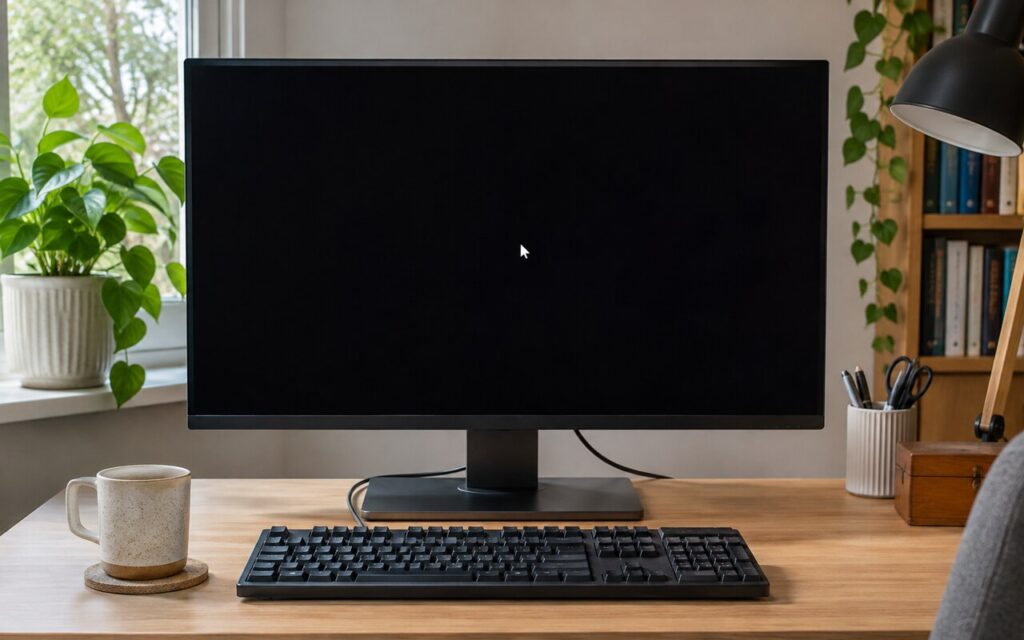
Czarny ekran z widocznym kursorem po zalogowaniu do Windows może oznaczać problem z uruchomieniem pulpitu, wyborem ekranu lub sterownikiem grafiki. Najpierw sprawdź, czy reaguje ekran zabezpieczeń i Menedżer zadań. Następnie wykonaj odwracalne próby z pulpitem i wyświetlaniem. Jeżeli problem wraca, zabezpiecz dane przed przywracaniem systemu lub inną zmianą, która może utrudnić dostęp do plików.
Ustal, na którym etapie znika obraz
Zanotuj, czy widzisz logo producenta, ekran logowania i moment wprowadzenia hasła. Widoczny kursor oraz obraz przed zalogowaniem zawężają problem do konkretnego etapu, ale nie rozstrzygają przyczyny. Jeśli od uruchomienia nie ma obrazu także na ekranie logowania i nie pojawia się kursor, zakres diagnostyki jest szerszy. Obejmuje m.in. monitor, wejście obrazu, komputer i przewody. W tym poradniku punktem wyjścia jest ekran, który działał do chwili zalogowania.
Jeżeli problem zaczął się bezpośrednio po aktualizacji i komputer wykonuje widoczne czynności instalacyjne, pozwól zakończyć procedurę. Wielokrotne twarde wyłączanie podczas aktualizacji może pogorszyć sytuację. Kiedy nie ma oznak trwającej instalacji, odnotuj, czy ekran reaguje na ruch myszy oraz czy komputer daje się obsłużyć skrótami. Kontrola klawiszy jest przydatniejsza niż seria restartów wykonanych w ciemno.
Trzy próby w kolejności od najmniejszej ingerencji
| Sprawdzenie | Co wnosi wynik | |
|---|---|---|
| Ctrl + Alt + Delete | Jeżeli pokazuje ekran zabezpieczeń, system i obraz w tej części sesji reagują. | |
| Uruchomienie lub ponowne uruchomienie Eksploratora Windows | Powrót paska zadań daje wskazówkę, że warto badać uruchamianie powłoki i profil. | |
| Odłączenie dodatkowego monitora lub stacji i reset sterownika skrótem | Zmiana zachowania pomaga skierować uwagę na konfigurację wyświetlania. | |
| Tryb awaryjny lub sprawdzenie innego istniejącego konta | Zawęża problem do części konfiguracji i usług zależnych od użytego trybu lub profilu. |
Sprawdź, czy działa pulpit
Naciśnij Ctrl + Alt + Delete. Jeśli pojawi się ekran zabezpieczeń, wybierz Menedżer zadań. Możesz także spróbować skrótu Ctrl + Shift + Esc. Jeśli widzisz na liście Eksplorator Windows, wybierz ponowne uruchomienie tego procesu. Gdy nie ma go na liście, w Menedżerze zadań użyj funkcji uruchomienia nowego zadania i wpisz explorer.exe. Jeżeli pulpit, pasek zadań i ikony wrócą, zapisz, czy efekt utrzymuje się po prawidłowym wylogowaniu i ponownym zalogowaniu. Powtarzalny objaw warto zestawić z niedawną instalacją programu startowego lub aktualizacji.
Jeśli w systemie istnieje drugie konto, na którym możesz się legalnie zalogować, porównaj jego zachowanie po wylogowaniu z pierwszego. Problem tylko na jednym koncie może wiązać się z jego konfiguracją i programami uruchamianymi z profilem. Gdy oba konta zachowują się tak samo, większe znaczenie mają wspólne sterowniki i ustawienia. Jeżeli powłoka wróciła, skopiuj ważne pliki, zanim przejdziesz do dalszych zmian.
Sprawdź, dokąd kierowany jest obraz
Na laptopie odłącz stację dokującą i dodatkowe monitory, aby sprawdzić ekran wbudowany. Przy komputerze stacjonarnym pozostaw jeden sprawny monitor z poprawnym wejściem. Jeśli masz widoczne menu projekcji po Windows + P, wybierz tryb dla obecnego układu, np. tylko ekran komputera na laptopie. Unikaj wielokrotnej zmiany trybów, jeśli niczego nie widzisz. W Windows możesz użyć Windows + Ctrl + Shift + B, aby zainicjować ponowne ustawienie sterownika grafiki. Czasem słychać sygnał lub widać krótkie mignięcie. Jeżeli obraz wróci, zapisz, przy jakim ekranie, przewodzie i ustawieniu zdarzył się problem.
Przykład. Ekran laptopa wraca po odłączeniu stacji, a problem pojawia się ponownie wyłącznie po pracy na zewnętrznym monitorze. Zacznij od sprawdzenia trybu projekcji, portu, sterowników i oprogramowania stacji. Gdy ekran jest czarny przy samym laptopie, ale polecenie explorer.exe przywraca pasek zadań, w pierwszej kolejności sprawdź programy uruchamiane po zalogowaniu i zachowanie drugiego konta.
Gdy podstawowe próby nie wystarczą
Jeżeli da się otworzyć ekran zabezpieczeń, użyj dostępnych z niego funkcji wylogowania lub ponownego uruchomienia. Jeżeli potrzebny jest tryb awaryjny, przejdź do środowiska odzyskiwania zgodnie z procedurą dla Windows i swojego komputera. Przy szyfrowaniu urządzenia może być potrzebny klucz odzyskiwania BitLocker. Ustal sposób dostępu do klucza przed wejściem w tryby naprawcze. Na komputerze zarządzanym przez firmę poproś o pomoc jej administratora.
Jeżeli w trybie awaryjnym pulpit działa, sprawdź historię sterownika, programów startowych i aktualizacji. Jeśli problem zaczął się po wymianie sterownika, skorzystaj z funkcji przywrócenia poprzedniej wersji, o ile jest dostępna i odpowiednia dla konfiguracji. Gdy usuwasz program startowy z próby, zmień pojedynczą pozycję i zapisz jej ustawienie. Reset systemu, przywracanie i reinstalacja mają różne skutki dla aplikacji i danych. Wykonaj je dopiero po ustaleniu sytuacji z kopią i dostępem do klucza szyfrowania. Jeśli razem z problemem obrazu występują błędy dysku lub znikają pliki, zacznij od zabezpieczenia danych z pomocą serwisu.
Co zapisać po sprawdzeniu
- Zapisz datę ostatniej aktualizacji i konfigurację monitorów w chwili problemu.
- Sprawdź, czy efekt próby z Eksploratorem utrzymuje się po wylogowaniu.
- Przed procedurą odzyskiwania sprawdź, czy masz dostęp do kopii oraz klucza szyfrowania.
Podsumowanie
Zapisz moment, w którym znika obraz, i zacznij od ekranu zabezpieczeń. Sprawdź Eksplorator, wybór monitora oraz zachowanie w prostszej konfiguracji ekranów. Jeżeli objaw powraca, użyj wyników jako wskazówek do sprawdzenia profilu lub sterownika. Przed procedurami odzyskiwania potwierdź dostęp do danych i klucza szyfrowania.
FAQ
Czy widoczny kursor dowodzi, że sterownik działa poprawnie?
Daje informację, że wyświetla się przynajmniej część obrazu. Nadal możliwy jest problem z pulpitem albo konfiguracją grafiki.
Czy uruchomienie explorer.exe usuwa przyczynę?
Może przywrócić pulpit w bieżącej sesji. Jeśli problem wraca po zalogowaniu, potrzebne są dalsze sprawdzenia.
Czy zawsze trzeba używać trybu awaryjnego?
Nie. Najpierw sprawdź reakcję skrótów, pracę Eksploratora i zachowanie na jednym ekranie.
Czy można po prostu zresetować Windows?
To późniejszy etap. Wcześniej potwierdź kopię danych, dostęp do klucza odzyskiwania i skutki wybranej opcji dla aplikacji.