Jak sklonować dysk HDD na SSD i uruchomić komputer po wymianie?
15 min przeczytania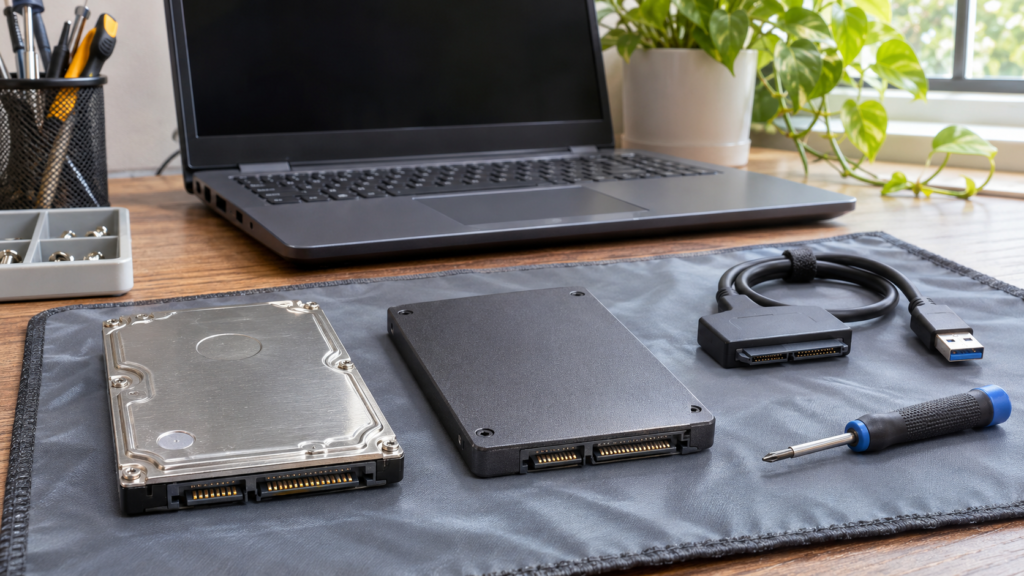
Aby sklonować dysk HDD na SSD i uruchomić z niego Windows, nie wystarczy skopiować plików z C:. Trzeba przenieść system wraz z elementami potrzebnymi do rozruchu, zachować zgodność układu partycji i prawidłowo zamontować nowy nośnik. Zacznij od niezależnej kopii danych, sprawdzenia interfejsu SSD oraz szyfrowania. Po migracji przetestuj komputer bez starego HDD, zanim cokolwiek na nim usuniesz.
Najważniejsze przed rozpoczęciem: klonowanie może nadpisać zawartość dysku docelowego. Dyskiem źródłowym jest stary HDD, a docelowym nowy SSD. Pomylenie kierunku operacji może zniszczyć dane, które chcesz przenieść. Klonowanie nie zastępuje kopii bezpieczeństwa.
Klonowanie dysku systemowego a zwykłe kopiowanie plików
Kopiowanie dokumentów na inny dysk przenosi wybrane pliki. Nie odtwarza jednak automatycznie partycji rozruchowych, konfiguracji startu Windows ani pełnego środowiska zainstalowanych programów.
Klonowanie HDD na SSD polega na odwzorowaniu zawartości i układu dysku lub wskazanych partycji z użyciem narzędzia migracyjnego. W zależności od programu może obejmować tylko używane obszary systemu plików albo kopiowanie sektor po sektorze. Nie każda metoda pozwala przy okazji zmniejszyć partycje.
Ten poradnik dotyczy przede wszystkim przeniesienia Windows 11 na SSD w tym samym komputerze. Przenoszenie systemu do innego komputera jest osobnym zadaniem: dochodzą kwestie sterowników, konfiguracji sprzętowej i aktywacji. Klonowanie nie naprawia również automatycznie uszkodzonego Windows ani błędów obecnych na starym dysku.
Przygotowanie: kopia danych i ocena starego HDD
Wykonaj kopię niezależną od obu dysków
Zapisz najważniejsze dokumenty, zdjęcia i inne niezastępowalne pliki na trzecim nośniku lub w sprawdzonej usłudze kopii zapasowej. Otwórz kilka plików z kopii i upewnij się, że są dostępne. Przy synchronizacji z chmurą sprawdź zakończenie przesyłania; sama obecność nazwy pliku w folderze nie potwierdza, że istnieje jego kompletna kopia online.
Uwzględnij także pliki spoza standardowych folderów użytkownika, archiwa poczty, dane programów oraz potrzebne hasła i informacje do ponownego uruchomienia aplikacji. Nie przechowuj jedynej kopii na SSD, który za chwilę zostanie nadpisany.
Odróżnij sprawny dysk od nośnika wymagającego odzyskiwania danych
Jeśli HDD pracuje stabilnie, można sprawdzić dostępne informacje o jego stanie, w tym raport SMART, i historię błędów. Brak ostrzeżeń nie gwarantuje jednak pełnej sprawności. Ocena powinna uwzględniać także zawieszanie operacji, błędy odczytu i znikanie dysku.
Jeśli dysk stuka, wielokrotnie się rozpędza, przestaje być wykrywany lub zgłasza błędy odczytu, nie traktuj tego jak zwykłej modernizacji. Nie uruchamiaj kolejnych pełnych testów, defragmentacji ani napraw zapisujących zmiany na nośniku, gdy najważniejsze dane nie są zabezpieczone.
W takiej sytuacji pierwszeństwo ma odzyskanie danych, nie uzyskanie działającego klonu Windows. Przy ważnych, niezabezpieczonych plikach przerwij samodzielne próby i rozważ profesjonalną pomoc. Wielokrotne ponawianie klonowania może tylko obciążać uszkodzony HDD.
SATA 2,5 cala, M.2 SATA czy M.2 NVMe?
M.2 opisuje format, a nie gwarancję zgodności elektrycznej. Dyski M.2 SATA i M.2 NVMe mogą wyglądać podobnie, lecz korzystają z innych rozwiązań komunikacji. Pasujące nacięcie w złączu nie wystarcza do potwierdzenia obsługi przez komputer lub obudowę USB.
Sprawdź dokumentację dokładnego modelu laptopa lub płyty głównej oraz oznaczenie SSD. Znaczenie mają interfejs, obsługiwana długość modułu M.2, sposób mocowania i dostępne miejsce. Przy dysku 2,5 cala sprawdź grubość, koszyk, przejściówkę i ewentualną taśmę połączeniową.
Obecność zatoki 2,5 cala nie oznacza, że można włożyć do niej moduł M.2. Z kolei gniazdo przypominające M.2 może być przeznaczone do innego urządzenia. Nowy dysk musi być zgodny także z docelowym montażem wewnętrznym, a nie tylko działać w obudowie USB.
| Dysk | Wymagane złącze lub adapter | Typowa pomyłka |
|---|---|---|
| HDD lub SSD SATA 2,5 cala | Wewnątrz: zgodne połączenie SATA z zasilaniem. Przez USB: adapter lub obudowa do SATA 2,5 cala. | Zakup obudowy do M.2 albo pominięcie wymaganego koszyka lub taśmy laptopa. |
| SSD M.2 SATA | Gniazdo obsługujące M.2 SATA lub obudowa USB z wyraźną obsługą tego interfejsu i długości modułu. | Włożenie do gniazda lub obudowy obsługującej wyłącznie NVMe. |
| SSD M.2 NVMe | Zgodne gniazdo PCIe/NVMe z obsługą rozruchu albo odpowiednia obudowa USB do NVMe. | Użycie obudowy M.2 SATA lub założenie, że każdy stary komputer uruchomi system z NVMe. |
| HDD SATA 3,5 cala ze stacjonarnego komputera | Połączenie wewnętrzne SATA albo adapter, stacja lub obudowa z odpowiednim zasilaczem. | Próba zasilenia przez prosty przewód USB przeznaczony wyłącznie do dysków 2,5 cala. |
Niektóre obudowy obsługują zarówno M.2 SATA, jak i NVMe, inne tylko jeden standard. Sprawdź specyfikację konkretnego produktu. Sam napis „USB-C” określa rodzaj złącza USB, a nie zgodność z każdym dyskiem.
Czy SSD mniejszy od HDD wystarczy?
Migracja na mniejszy SSD bywa możliwa, ale nie wystarczy sprawdzić zajętego miejsca na C:. Trzeba uwzględnić dane ze wszystkich przenoszonych partycji, partycje pomocnicze, minimalny rozmiar możliwy do uzyskania i wolne miejsce potrzebne do dalszej pracy Windows.
Przykładowo HDD o pojemności 1 TB nie musi wymagać SSD o pojemności 1 TB. Jeśli jednak oprócz C: przenosisz dużą partycję D:, jej zawartość też musi się zmieścić. Uporządkowanie samego pulpitu niczego wtedy nie rozwiąże.
Program musi obsługiwać zmianę rozmiaru danego systemu plików oraz rozmieszczenie partycji na mniejszym nośniku. Pliki, których narzędzie nie potrafi przesunąć, szyfrowanie albo tryb kopiowania sektor po sektorze mogą ograniczyć taką operację. Nie usuwaj małych, nieznanych partycji tylko po to, aby uzyskać miejsce.
Porównuj rzeczywistą pojemność widoczną w programie, nie samą nazwę handlową. Nawet dyski o podobnym oznaczeniu mogą różnić się dostępną liczbą sektorów. Gdy układ nie mieści się na SSD, bezpieczniej zmienić plan lub wybrać większy nośnik niż wymuszać kopiowanie z ostrzeżeniami.
Jak wybrać narzędzie do klonowania?
Wybierz program, którego aktualna dokumentacja potwierdza obsługę Twojej konfiguracji. Nie kieruj się wyłącznie nazwą znalezioną w starym poradniku. Darmowe pobranie, okres próbny i bezpłatne klonowanie dysku systemowego nie muszą oznaczać tego samego.
- System i sposób pracy: obsługa Windows 11 oraz klonowanie z działającego systemu albo z przygotowanego nośnika startowego.
- Nośniki i kontroler: obsługa SATA, NVMe i użytego połączenia USB; w razie potrzeby także kontrolera RAID/RST/VMD i jego sterowników.
- Układ dysku: obsługa GPT lub MBR, odpowiednich systemów plików oraz wymaganych partycji rozruchowych.
- Pojemność: możliwość zmniejszania i powiększania partycji oraz migracji na mniejszy SSD, jeśli tego potrzebujesz.
- Szyfrowanie: wymagania dla BitLockera, sposób dostępu do zaszyfrowanych woluminów i stan szyfrowania po migracji.
- Licencja: dostępność potrzebnej funkcji w konkretnej edycji, ewentualne powiązanie z marką SSD i ograniczenia wersji próbnej.
Instalator pobierz z oficjalnego kanału producenta. Jeżeli program wymaga środowiska ratunkowego, przygotuj je wcześniej i sprawdź, czy widzi oba dyski. Brak dysku w takim środowisku może wynikać z brakującego sterownika kontrolera, a nie awarii nośnika.
Wbudowane Zarządzanie dyskami przyda się do odczytania układu partycji, ale nie traktuj go jako kreatora pełnego klonowania systemu. Nazwy przycisków i przebieg migracji zależą od wybranego programu, dlatego poniższa instrukcja opisuje zadania i punkty kontroli.
Partycje rozruchowe Windows: dlaczego samo C: nie wystarcza?
W typowej instalacji Windows 11 komputer uruchamia system w trybie UEFI, a dysk ma układ GPT. Oprócz partycji z Windowsem występują partycje pełniące inne role: EFI zawiera pliki rozruchowe, MSR rezerwuje miejsce na potrzeby zarządzania dyskiem, a partycja odzyskiwania może zawierać środowisko naprawcze.
Nie wszystkie te partycje odpowiadają bezpośrednio za start systemu, ale nie należy pomijać ich bez zrozumienia układu. Producent komputera mógł dodać własne partycje diagnostyczne lub odzyskiwania. Ich liczba i kolejność nie muszą wyglądać identycznie jak w przykładowym poradniku.
W starszych instalacjach można spotkać BIOS lub tryb zgodności Legacy oraz MBR. Mechanizm rozruchu jest wtedy inny. To wyjaśnienie różnic, a nie zalecenie przełączania Windows 11 w tryb Legacy. Klonowanie i konwersja sposobu rozruchu są osobnymi operacjami.
Tryb uruchomienia sprawdzisz w Informacjach o systemie, uruchamianych poleceniem msinfo32, w polu dotyczącym trybu BIOS. Styl partycji odczytasz we właściwościach fizycznego dysku w Zarządzaniu dyskami, w zakładce Woluminy. Zapisz te informacje przed migracją.
Uwaga przy komputerach z kilkoma dyskami: partycja rozruchowa może znajdować się na innym fizycznym nośniku niż C:. Wtedy sklonowanie samego dysku z Windowsem może nie stworzyć samodzielnie uruchamialnego SSD. Taki układ trzeba rozpoznać i zaplanować osobno.
BitLocker a klonowanie dysku
Sprawdź stan BitLockera lub szyfrowania urządzenia, nawet jeśli nie włączałeś go świadomie. Szyfrowanie urządzenia może występować również w Windows 11 Home. Dostępne ekrany ustawień zależą od edycji i konfiguracji komputera.
Najpierw zabezpiecz klucz odzyskiwania poza HDD i SSD uczestniczącymi w migracji. Upewnij się, że potrafisz go odczytać z innego urządzenia lub posiadasz właściwie zabezpieczony wydruk. Jeśli klucz znajduje się na koncie, sprawdź dostęp do tego konta przed rozpoczęciem pracy. Sam PIN logowania do Windows nie zastępuje klucza odzyskiwania.
Wstrzymanie ochrony to nie odszyfrowanie. Wstrzymanie pozostawia dane zaszyfrowane, ale czasowo zmienia sposób ich ochrony podczas uruchamiania. Wyłączenie szyfrowania prowadzi do odszyfrowania danych. Odblokowanie woluminu udostępnia dane w danym środowisku, lecz też nie musi oznaczać odszyfrowania całego dysku.
Nie ma jednej procedury właściwej dla wszystkich programów. Narzędzie może obsługiwać odblokowany wolumin, wymagać przygotowania szyfrowania albo ograniczać zmianę rozmiaru zaszyfrowanej partycji. Kieruj się aktualną dokumentacją, a jeśli wymaga odszyfrowania, poczekaj na zakończenie tej operacji przed klonowaniem.
Nie zakładaj, że nowy SSD zachowa dokładnie ten sam stan ochrony. Niektóre sposoby migracji mogą zapisać dane bez szyfrowania na dysku docelowym. Po uruchomieniu komputera koniecznie sprawdź ochronę i zabezpiecz aktualny klucz odzyskiwania.
Jak sklonować dysk HDD na SSD — instrukcja migracji
-
Zapisz konfigurację i wykonaj kopię danych
Sprawdź model HDD, układ partycji, tryb rozruchu i szyfrowanie. Zabezpiecz dane oraz klucz odzyskiwania. Przygotuj instrukcję serwisową komputera i, w razie potrzeby, nośnik ratunkowy programu oraz nośnik instalacyjny Windows do dostępu do narzędzi odzyskiwania.
-
Podłącz oba dyski w zaplanowany sposób
W laptopie z jednym miejscem na dysk najczęściej pozostawia się działający HDD wewnątrz, a SSD podłącza przez zgodny adapter USB. Przy dodatkowym gnieździe oba nośniki mogą być podłączone wewnętrznie. Montaż wewnętrzny wykonuj wyłącznie po przygotowaniu sprzętu zgodnie z instrukcją serwisową.
Podłączenie SSD przez USB służy tu do kopiowania danych. Nie oznacza, że sklonowany Windows będzie można później niezawodnie uruchomić przez ten sam adapter.
-
Potwierdź wykrywanie i tożsamość nośników
Porównaj modele, pojemności, a gdy są dostępne także numery seryjne. Zapisz: „źródło — HDD” oraz „cel — SSD”. Nie polegaj wyłącznie na oznaczeniu Dysk 0, Dysk 1 ani literze partycji: numeracja może się zmienić po uruchomieniu innego środowiska.
Jeśli Windows proponuje zainicjowanie nowego dysku, nie zatwierdzaj tego automatycznie. Najpierw sprawdź wymagania narzędzia; wiele programów przygotowuje cel podczas klonowania. Nie formatuj i nie inicjuj nośnika, którego tożsamości nie jesteś pewien.
-
Przygotuj szyfrowanie i środowisko pracy
Wykonaj czynności wymagane przez dokumentację programu dla BitLockera. Jeśli klonujesz z działającego Windows, zamknij aplikacje i nie pracuj równolegle na plikach. Zapewnij stabilne zasilanie; na czas kopiowania laptop powinien korzystać z zasilacza. Wyklucz automatyczne uśpienie przerywające zadanie.
-
Wybierz migrację systemu lub klonowanie dysku
Wskaż HDD jako źródło, a SSD jako cel. Sprawdź, czy wybrana funkcja przenosi wymagane elementy rozruchu i partycje pomocnicze. Nie wybieraj wyłącznie C: na podstawie tego, że zawiera folder Windows.
Jeżeli istnieją dodatkowe partycje danych, ustal, które też mają zostać przeniesione. Dyski dynamiczne, macierze RAID i niestandardowe układy wymagają potwierdzonej obsługi; nie traktuj ich jak zwykłego pojedynczego dysku.
-
Ustal docelowe rozmiary partycji
Sprawdź podgląd układu SSD. Przy mniejszym nośniku potwierdź, że narzędzie potrafi zmniejszyć potrzebne partycje. Przy większym zdecyduj, czy powiększyć C: lub inną partycję już w kreatorze. Zachowaj wymagane partycje pomocnicze i ustawienia wyrównania przewidziane przez program dla SSD.
-
Zatrzymaj się przy punkcie kontrolnym
Przed rozpoczęciem kopiowania sprawdź ponownie:
- Źródłem jest właściwy HDD — zgadzają się model i pojemność.
- Celem jest właściwy SSD — jego dotychczasową zawartość wolno nadpisać.
- Plan obejmuje partycje potrzebne do samodzielnego rozruchu i wybrane dane.
- Układ mieści się na SSD, a wymagania szyfrowania są spełnione.
- Niezależna kopia danych i klucz odzyskiwania są dostępne.
Jeśli którykolwiek punkt budzi wątpliwości, nie uruchamiaj operacji. Odłącz niepotrzebne nośniki, jeśli możesz zrobić to bezpiecznie, i wyjaśnij oznaczenia.
-
Uruchom klonowanie i sprawdź wynik
Nie poruszaj przewodami i nie odłączaj dysków. Czas zależy od ilości danych, stanu HDD, interfejsu i sposobu kopiowania. Po zakończeniu przeczytaj podsumowanie oraz ewentualny dziennik. Komunikat o błędach odczytu lub pominiętych obszarach wymaga wyjaśnienia.
Jeśli pojawiają się objawy awarii HDD, nie ponawiaj automatycznie całego procesu. Udany komunikat kopiowania nie zastępuje późniejszego testu rozruchu i danych.
-
Wyłącz komputer i zamontuj SSD
Po zakończeniu zadania wykonaj pełne zamknięcie systemu, nie samo uśpienie. Odłącz zasilacz i urządzenia zewnętrzne. Z akumulatorem postępuj zgodnie z instrukcją serwisową modelu: może wymagać wyjęcia, odłączenia wewnętrznego albo określonej procedury serwisowej.
Nie zakładaj, że odłączenie zasilacza usuwa zasilanie z wnętrza laptopa. Stosuj ochronę przed wyładowaniami elektrostatycznymi, trzymaj nośniki za krawędzie i nie używaj siły. Przenieś wymagany koszyk, mocowanie lub element termiczny zgodnie z dokumentacją.
Po złożeniu podłącz akumulator i zasilanie w kolejności przewidzianej dla komputera. Jeśli dostęp do dysku wymaga trudnego demontażu, zleć samą wymianę serwisowi.
-
Wykonaj pierwszy rozruch z nowego SSD
Jeżeli konstrukcja pozwala, pozostaw stary HDD fizycznie odłączony. Usuń także zbędne nośniki USB. Dzięki temu test sprawdzi, czy SSD potrafi uruchomić system samodzielnie, bez pomocy partycji znajdujących się na starym dysku.
W razie potrzeby otwórz menu rozruchu lub ustawienia firmware zgodnie z instrukcją komputera. Przy instalacji UEFI wybierz właściwy wpis Windows Boot Manager powiązany z SSD, jeśli firmware pokazuje takie rozróżnienie. Nie zmieniaj przy okazji trybu kontrolera ani innych ustawień.
-
Sprawdź działanie systemu i zachowaj HDD
Zaloguj się, otwórz ważne pliki i aplikacje, sprawdź pojemność partycji oraz szyfrowanie. Uruchom komputer ponownie, nadal bez starego dysku. HDD pozostaw niezmieniony do czasu spełnienia listy kontrolnej opisanej dalej.
Komputer nie uruchamia się po klonowaniu — co sprawdzić?
Zacznij od sprzętu i konfiguracji. Zapisz dokładny komunikat oraz informację, czy SSD jest widoczny w firmware. Nie uruchamiaj losowych poleceń naprawy rozruchu, nie usuwaj partycji i nie wykonuj konwersji GPT/MBR bez rozpoznania układu.
| Objaw po klonowaniu | Co sprawdzić najpierw |
|---|---|
| SSD niewidoczny w firmware | Zgodność SATA/NVMe, właściwe gniazdo i osadzenie dysku. Kontrolę połączeń wykonuj po wyłączeniu i przygotowaniu zasilania według instrukcji serwisowej. Naprawa Windows nie rozwiąże braku wykrywania sprzętu. |
| SSD widoczny, ale komunikat o braku systemu | Kolejność rozruchu, właściwy Windows Boot Manager, zgodność trybu UEFI/GPT oraz obecność potrzebnych partycji. |
| Windows startuje tylko z podłączonym HDD | Czy start nadal korzysta ze starego dysku i czy pliki rozruchowe nie pozostały wyłącznie na nim. Nie kasuj HDD. |
| Brak partycji rozruchowej lub pomocniczej | Podgląd źródła, plan i dziennik klonowania. Potwierdź, co pominięto, zanim zdecydujesz o ponownym klonowaniu lub naprawie. |
| Zmiana UEFI/Legacy i brak startu | Ustawienie zapisane przed migracją i styl partycji dysku. Nie traktuj przełączania trybu ani konwersji partycji jako uniwersalnej naprawy. |
| Żądanie klucza odzyskiwania BitLocker | Identyfikator klucza na ekranie i odpowiadający mu zapisany klucz. Nie czyść TPM i nie resetuj systemu w nadziei na obejście szyfrowania. |
| Błąd dostępu do urządzenia rozruchowego | Czy zmieniono tryb kontrolera SATA/RAID/RST/VMD oraz czy system ma wymagany sterownik. Nie przełączaj opcji na chybił trafił. |
| Naprawa automatyczna, błędy plików lub przerwane klonowanie | Dziennik operacji, stan HDD, stabilność adaptera i kompletność kopii. Przy błędach odczytu pierwszeństwo mają niezabezpieczone dane. |
Kiedy użyć narzędzi odzyskiwania Windows?
Jeśli SSD jest wykrywany, układ i ustawienia są zgodne, a problem dotyczy uruchamiania Windows, można rozważyć funkcję Naprawa podczas uruchamiania w środowisku odzyskiwania. Dostęp może wymagać przygotowanego nośnika i klucza BitLocker. Funkcja nie gwarantuje naprawy każdego klonu.
Naprawę wykonuj przy jednoznacznie rozpoznanym SSD; najlepiej pozostaw HDD odłączony. Nie wybieraj resetowania ani ponownej instalacji jako zamiennika diagnostyki, jeśli chcesz zachować przeniesione środowisko. Ręczne odtwarzanie rozruchu wymaga wiedzy, gdzie są Windows i partycja systemowa — litery w środowisku odzyskiwania mogą różnić się od tych znanych z normalnej pracy.
Kontrola po migracji: potwierdź, że Windows działa z SSD
Najbardziej czytelny test to prawidłowy start bez starego HDD i bez adaptera USB z jego zawartością. Jeśli HDD musi pozostać w komputerze, potrzebna jest dodatkowa kontrola, z którego fizycznego dysku korzystają Windows i mechanizm rozruchu. Sama szybsza praca nie jest dowodem.
W Zarządzaniu dyskami odszukaj partycję z uruchomionym Windowsem, ustal numer fizycznego dysku i sprawdź jego model we właściwościach. Potwierdź, że odpowiada nowemu SSD. Nie myl nazwy woluminu z modelem urządzenia.
- Pliki i programy: otwórz ważne dokumenty, sprawdź katalogi użytkownika, inne przenoszone partycje i aplikacje korzystające z lokalnych baz danych.
- Pojemność: sprawdź wielkość C: i ewentualne nieprzydzielone miejsce. Większy SSD nie zawsze automatycznie daje większą partycję.
- Szyfrowanie: sprawdź stan ochrony, wznów ją lub skonfiguruj ponownie odpowiednio do wyniku migracji i zachowaj aktualny klucz.
- Rozruch: sprawdź ponowne uruchomienie oraz start po pełnym wyłączeniu, bez pomocy starego dysku.
- Odzyskiwanie: sprawdź konfigurację środowiska odzyskiwania, jeśli było częścią migracji. Nie uruchamiaj próbnego resetowania komputera.
Jeżeli wolne miejsce znajduje się za partycją odzyskiwania, nie usuwaj jej odruchowo, aby powiększyć C:. Możliwość rozszerzenia zależy od położenia nieprzydzielonego obszaru i narzędzia. Układ najlepiej zaplanować już przed klonowaniem.
Kiedy można wyczyścić stary HDD?
Nie decyduje liczba dni od migracji ani sam komunikat „zakończono”. Przed usunięciem zawartości starego dysku potwierdź wszystkie poniższe warunki:
- Masz niezależną, sprawdzoną kopię najważniejszych danych.
- Komputer uruchamia się z SSD bez korzystania ze starego HDD.
- Potwierdziłeś model dysku, z którego działa Windows.
- Sprawdziłeś pliki, programy i wszystkie potrzebne partycje danych.
- Na HDD nie zostały jedyne kopie dokumentów ani potrzebne narzędzia odzyskiwania.
- Stan szyfrowania SSD jest właściwy, a aktualny klucz odzyskiwania dostępny.
- Przed kasowaniem ponownie rozpoznasz HDD po modelu, pojemności i, jeśli dostępny, numerze seryjnym.
Dopiero wtedy zaplanuj dalsze użycie starego nośnika. Zwykłe formatowanie do własnego użytku i przygotowanie dysku do przekazania innej osobie to różne zadania; szybki format nie jest potwierdzeniem trwałego usunięcia danych. HDD z objawami awarii nie powinien zostać jedynym miejscem przechowywania kopii.
FAQ — klonowanie HDD na SSD
Czy wystarczy sklonować samą partycję C:?
Zwykle nie wystarczy to do uzyskania samodzielnie uruchamialnego dysku. Windows korzysta również z elementów rozruchu, które mogą znajdować się na osobnej partycji, a czasem na innym nośniku. Najpierw rozpoznaj cały układ.
Czy można przenieść HDD 1 TB na SSD 500 GB?
Tak, w części konfiguracji. Muszą zmieścić się wszystkie przenoszone dane i partycje pomocnicze, a program musi obsługiwać odpowiednie zmniejszenie partycji. Sama informacja, że C: zajmuje mniej niż 500 GB, nie rozstrzyga sprawy.
Czy do klonowania trzeba wyłączyć BitLocker?
To zależy od narzędzia, trybu pracy i planowanej zmiany partycji. Najpierw zabezpiecz klucz odzyskiwania, potem sprawdź wymagania programu. Wstrzymanie ochrony nie oznacza odszyfrowania, a odblokowanie woluminu jest jeszcze inną czynnością.
Czy SSD podłączony przez USB można sprawdzić przez uruchomienie Windows?
Nie traktuj tego jako uniwersalnego testu. Zwykła instalacja Windows sklonowana z dysku wewnętrznego nie musi uruchomić się przez USB. Właściwy test migracji wykonaj po montażu SSD w zgodnym złączu wewnętrznym, najlepiej bez starego HDD.
Dlaczego SSD działa w obudowie USB, ale nie w laptopie?
Sprawdź zgodność interfejsu z gniazdem laptopa, obsługę rozruchu i prawidłowy montaż. Obudowa może obsługiwać dysk, którego nie obsługuje komputer. Przy wykrywanym SSD sprawdź także właściwy wpis rozruchowy.
Czy po udanym klonowaniu można od razu sformatować HDD?
Najpierw sprawdź samodzielny rozruch SSD, kompletność danych, działanie programów i niezależną kopię bezpieczeństwa. Sam komunikat programu nie potwierdza, że stary dysk przestał być potrzebny do uruchamiania komputera.
Czy warto wielokrotnie ponawiać klonowanie dysku z błędami?
Nie, jeśli priorytetem są niezabezpieczone dane. Przy znikaniu HDD, nietypowych odgłosach i błędach odczytu kolejne próby mogą zwiększać obciążenie uszkodzonego nośnika. Najpierw ustal sposób odzyskania danych.